目录 · 点击跳转
登录 → 主机设置 → 连接串流 → 开始运行。设置修改后自动保存。
START HERE · KEEP THIS GUIDE
Kernel 图文使用教程
适用于 1.0.249 正式版 · Windows 电脑上的 PS5 / Xbox 主机串流。软件截图来自 1.0.249 正式成品,账号和参数为演示数据。先完成连接和游戏设置,再选择玩法、调整距离与投篮参数。
1. 最新支持与模式选择
| 项目 | 当前支持 |
|---|---|
| 主机与电脑 | PS5、Xbox;在 Windows 10/11 64位电脑上运行主机串流版。 |
| NBA 2K27 街球之王 | 得分+篮板、助攻+篮板、终结。 |
| 街球得分的投篮方式 | 要球-投篮、后撤步(任意位置)、后撤步(随机45度)、挡拆、挡拆+后撤、左底角撤步(惯用手右)、右底角撤步(惯用手左)。 |
| NBA 2K27 开放球场 | 得分;可选三分、两分和底角。与街球底角撤步是不同设置。 |
| 多开 | 一个软件内新增、切换多个实例;每一路分别配置主机和卡密。 |
| 锁绿 | PS5/Xbox 自动任务及手动键盘 V、I/J/K/L 投篮;以绿窗顶部为目标,使用手填提前量。 |
| 诊断录制 | 独立诊断版 1.16.36 支持压缩录像、按键和长按时间轴,默认只录进攻画面;现有诊断串流入口为 PS5。 |
游戏下拉中仍保留 NBA 2K26;切换游戏后,以实际显示的球场与玩法为准。本页详细玩法以 NBA 2K27 为例。Steam 单开版使用独立版本与按键说明,不按本页的主机串流步骤配置。
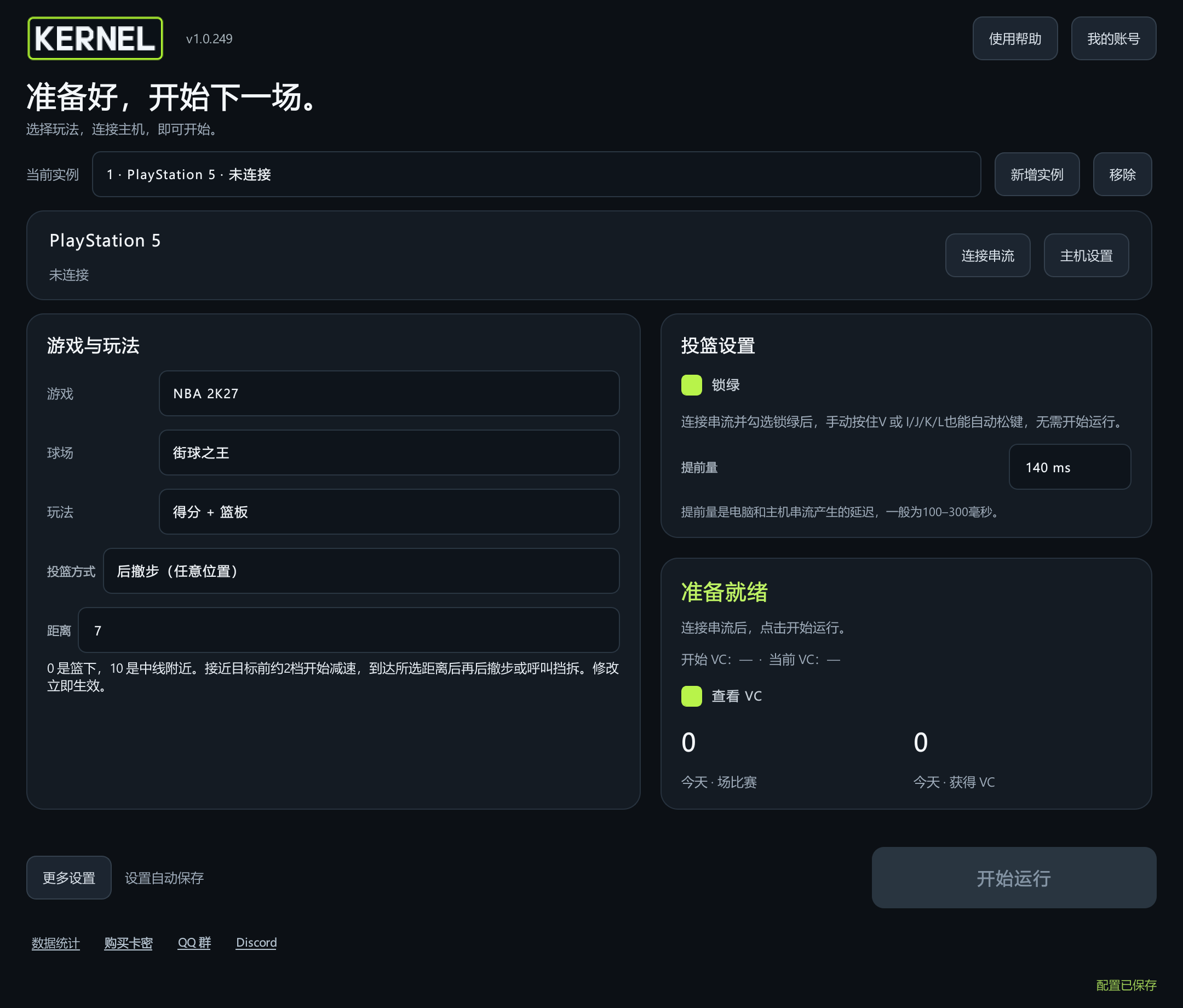
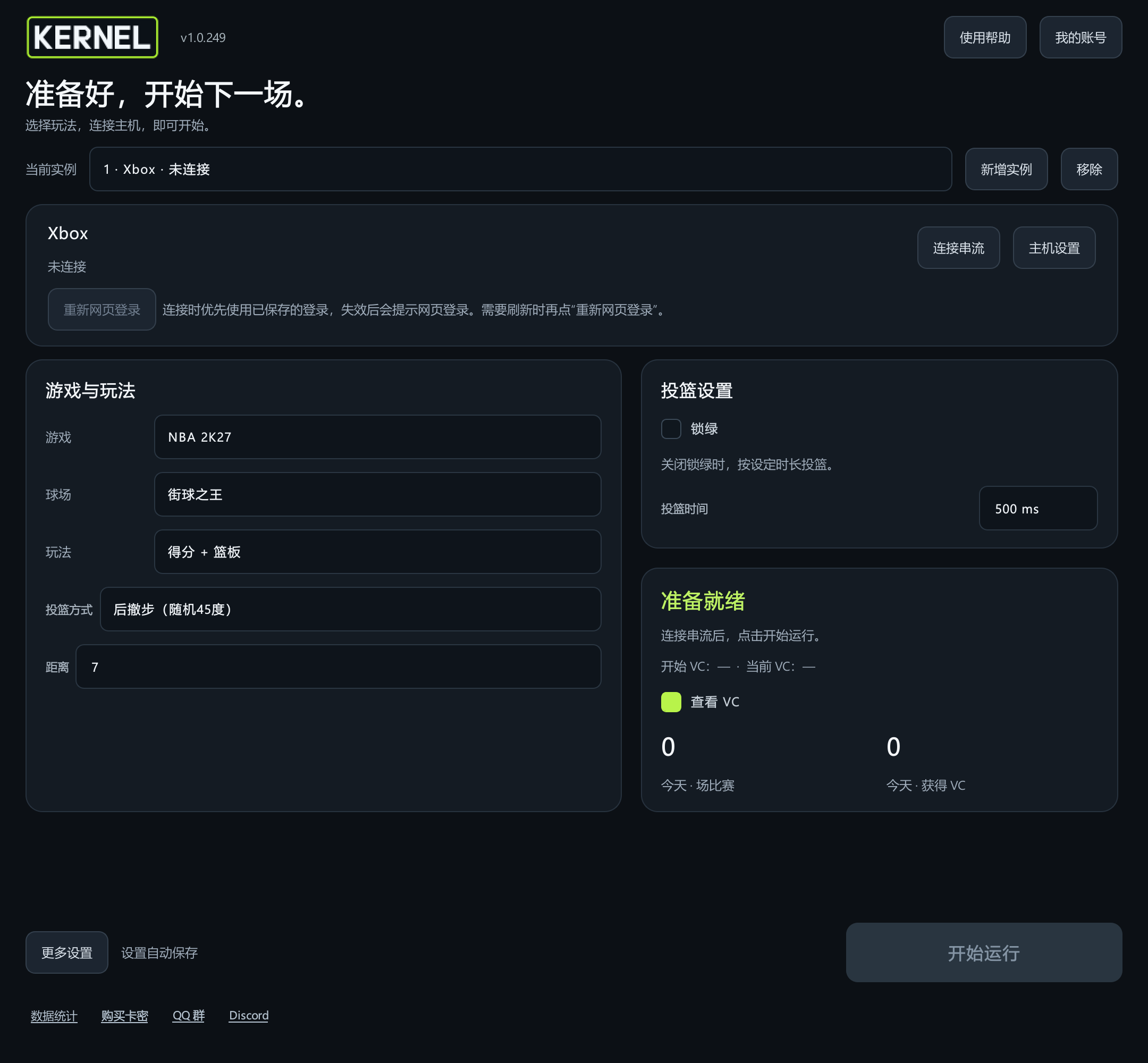
新版主机首页如下。当前实例可以直接切换,设置修改后自动保存;小窗口可在中间内容区向下滚动。
2. 安装、卡密与多开
- 退出旧软件,运行最新安装包,安装到 C:\Kernel。
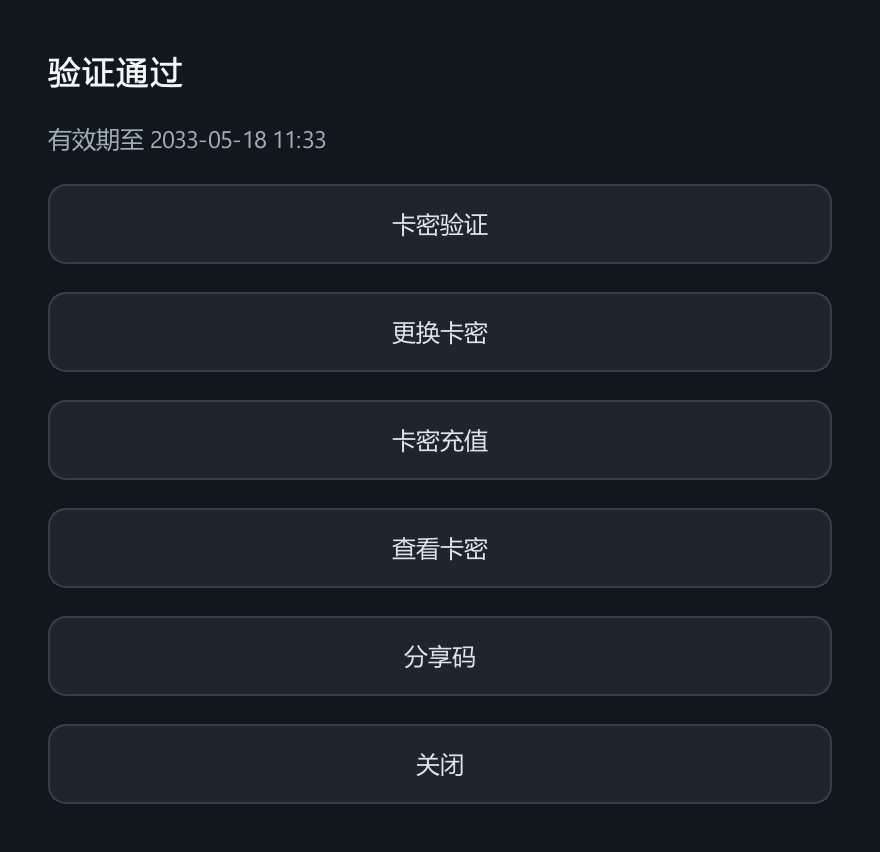
- 选择游戏,点击右上角 我的账号。NBA 2K27 使用自己的有效卡密或已有账号登录;首次使用可选择 卡密登录。
- 登录后回到首页,继续设置主机。卡密验证成功和主机串流连接成功是两个步骤。
- 需要多开时,点击上方 新增实例。每一路单独使用一张卡密,并配置它实际连接的主机/账号。
- 通过 当前实例 下拉框切换。切换页面不会停止其他正在运行的实例;各路投篮参数和统计独立。
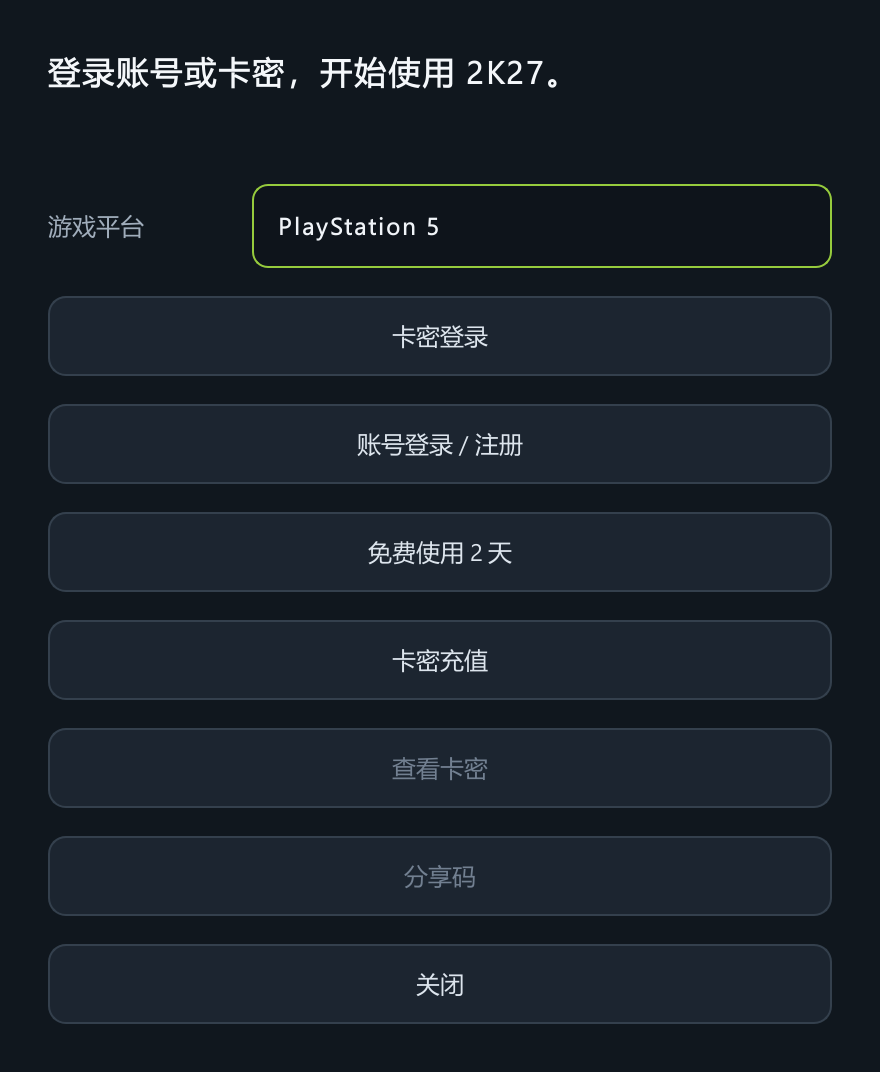
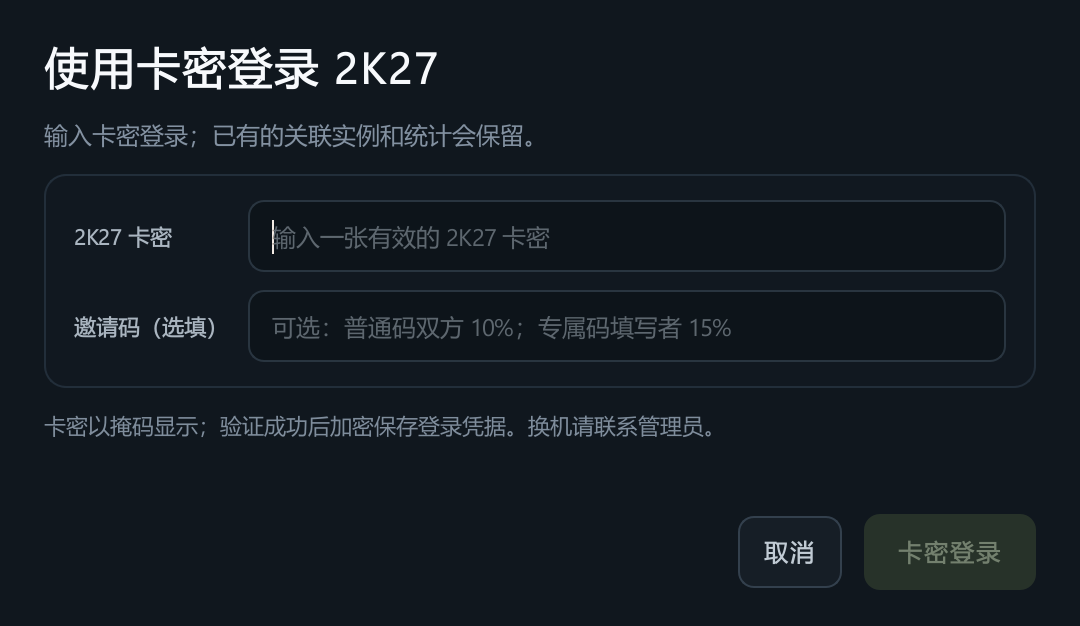
卡密到期后,续费原账号使用 卡密充值;改用另一张卡使用 更换卡密,按提示先停止并断开当前实例。机器绑定需要换电脑时,请联系管理员人工解绑。不要把卡密、密码或配对资料放进反馈截图。
3. PS5 连接与唤醒
- 电脑和 PS5 优先使用网线接入同一局域网。
- PS5 打开 设置 → 系统 → 远程游玩 → 启用远程游玩。
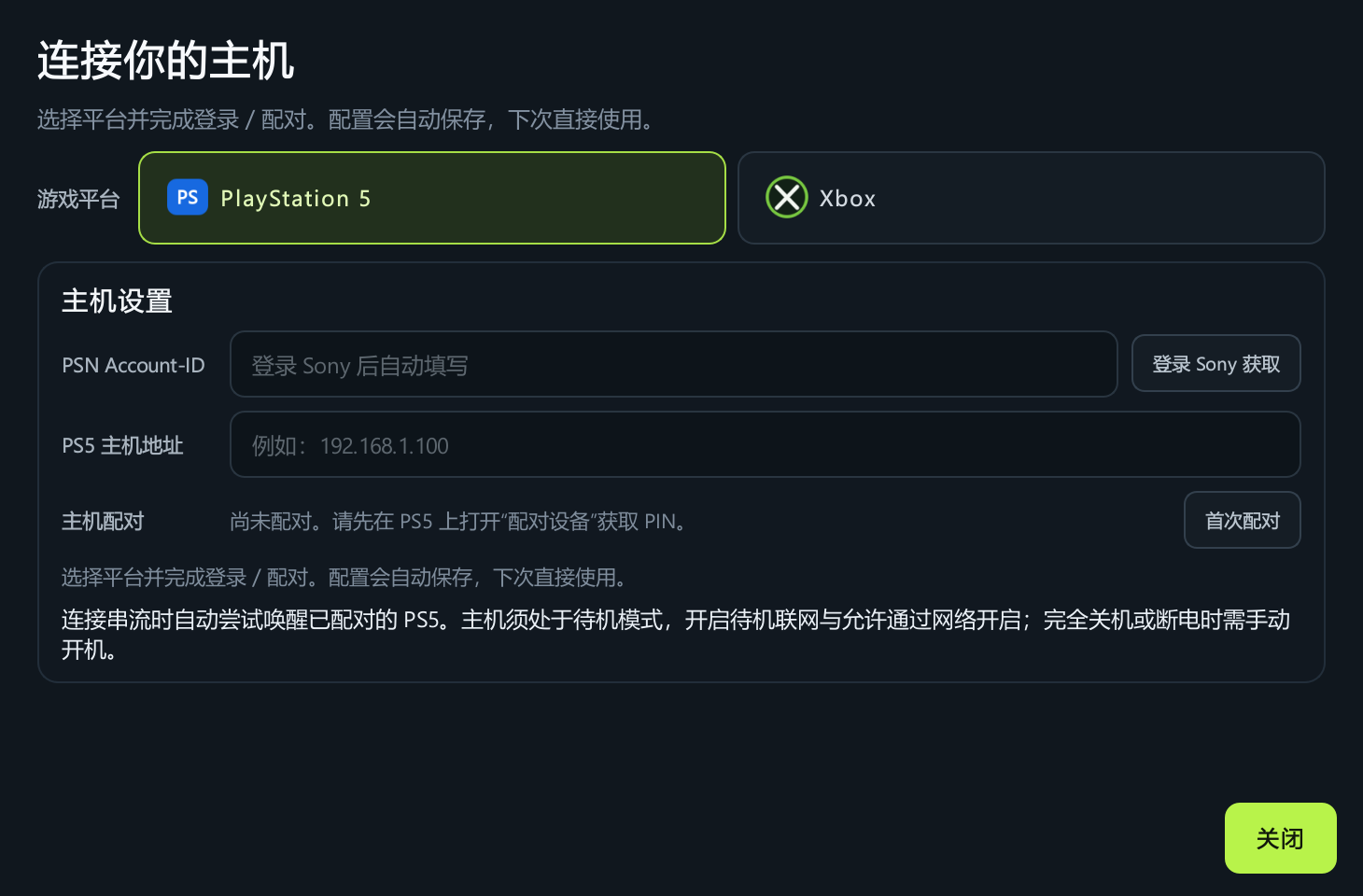
- 软件点击 主机设置 → PlayStation 5。通过 登录 Sony 获取取得当前主机账号的 PSN Account-ID;它不是 PSN 昵称或邮箱。
- 填写 PS5 局域网 IP。在主机远程游玩设置中打开 连接设备,在软件点击 首次配对并输入配对码。
- 配对完成后回到首页,点击 连接串流。先确认能看清画面、正常操作,再点 开始运行。
已配对主机处于待机状态时,连接流程可尝试唤醒。PS5 需开启待机联网和允许通过网络开启;完全关机或断电时请手动开机。不要同时让其他远程游玩软件占用同一主机。
4. Xbox 登录、串流与唤醒
- 在 Xbox 设置 → 设备和连接 → 远程功能启用远程功能,确认测试通过。
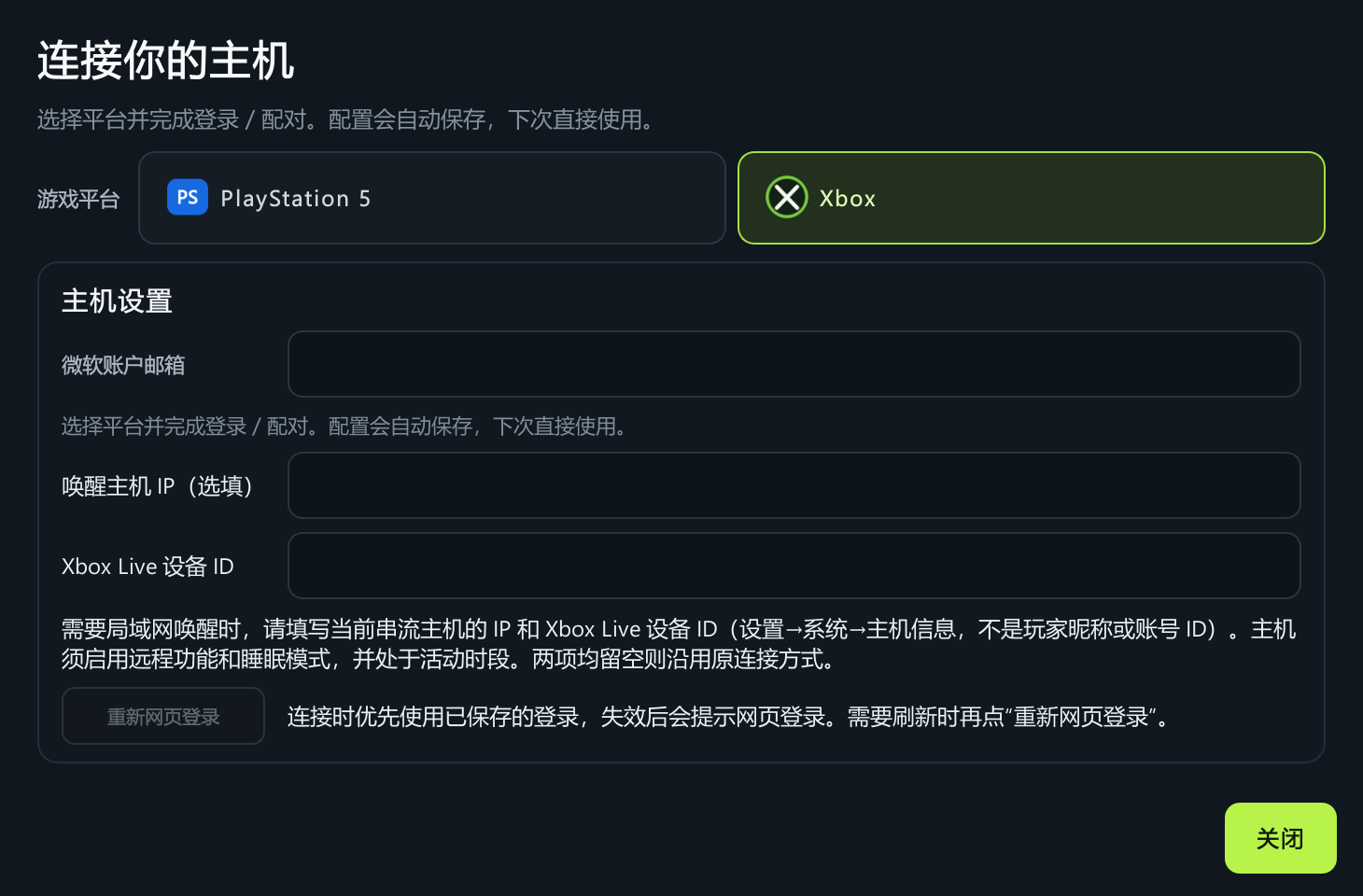
- 软件打开 主机设置 → Xbox,填写对应微软账户邮箱并保存当前配置。
- 回到主界面的 Xbox 区域,先点击 网页登录/重新网页登录,在微软页面完成登录授权。密码只输入微软页面。
- 获取 Token 后点击 连接串流。已有有效 Token 可直接连接;需要换微软账号或重新授权时使用 重新网页登录。
- 串流画面正常后再开始运行。多开时逐一检查每一路账号、主机和画面对应正确。
局域网唤醒可填写 唤醒主机IP 和 Xbox Live设备ID,后者在 Xbox 的 设置 → 系统 → 主机信息中查找,不是昵称或 MAC 地址。主机需开启远程功能、采用睡眠设置并保持网络可用。两项留空则沿用原连接方式;唤醒完全断电的主机需要人工开机。
5. 游戏内必须核对的设置
| 页面 | 设置 |
|---|---|
| 球员指示器 | 开启;图像“篮球”;颜色“紫色”;尺寸“大”。每个游戏账号都要单独核对。 |
| 投篮条(投篮) | 投篮、扣篮/上篮、罚球显示开启;图像“管子”;尺寸“大”;位置“身侧”。 |
| 主宰图标 | 样式“无”。 |
| 投篮反馈 | 所有投篮、顶部中间,开启距离、时机、罚球评分和投篮空间。便于自己观察与反馈问题。 |
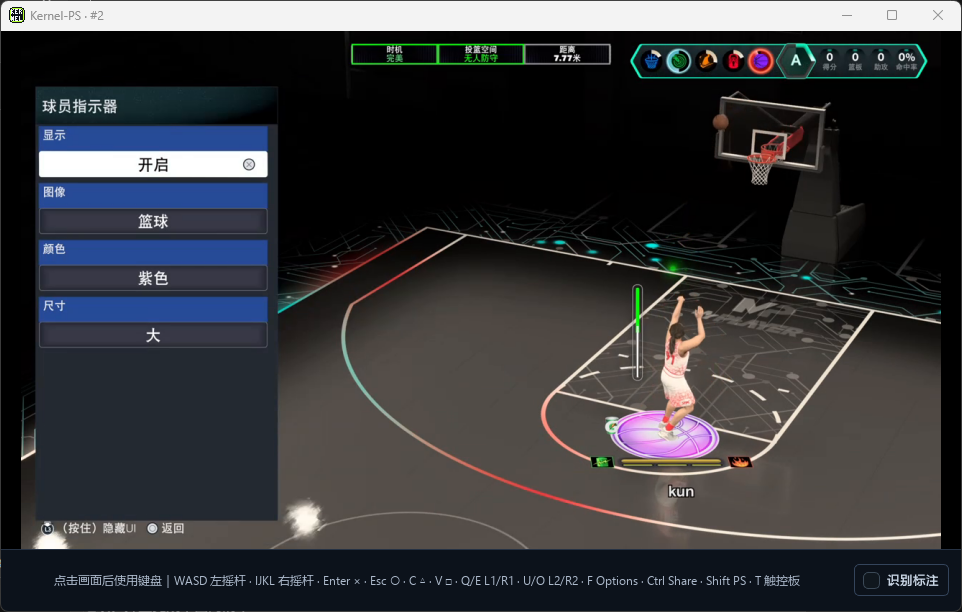
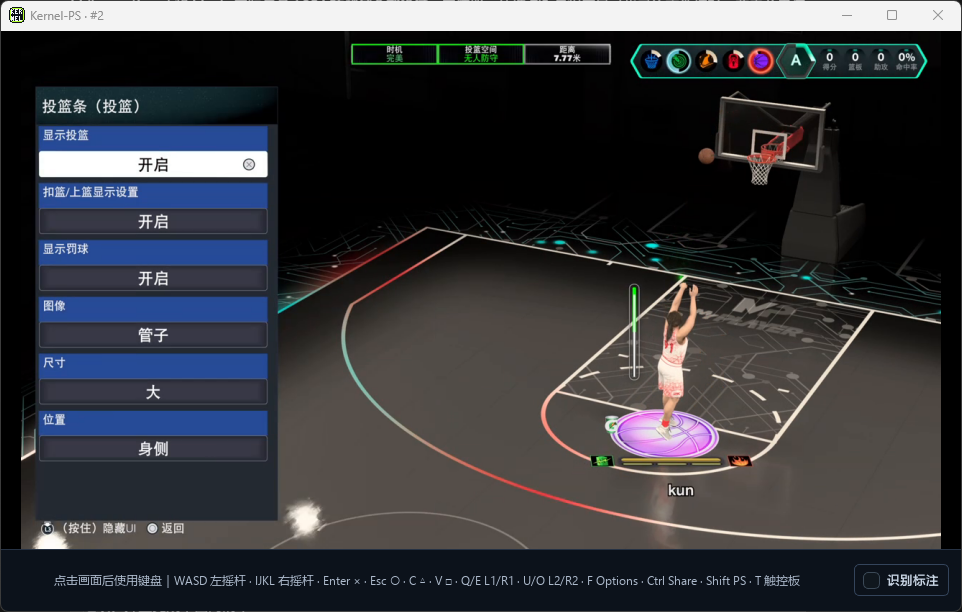
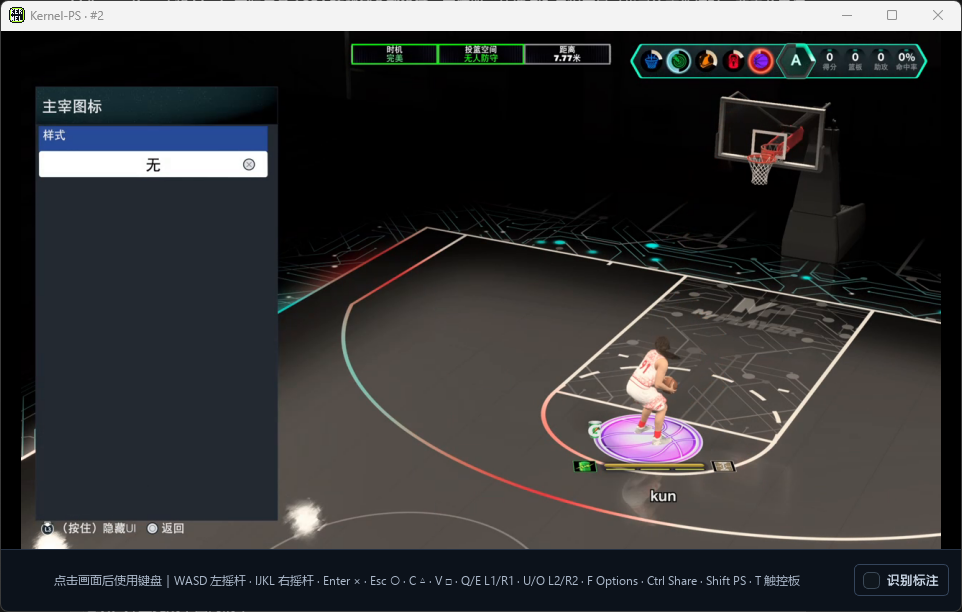
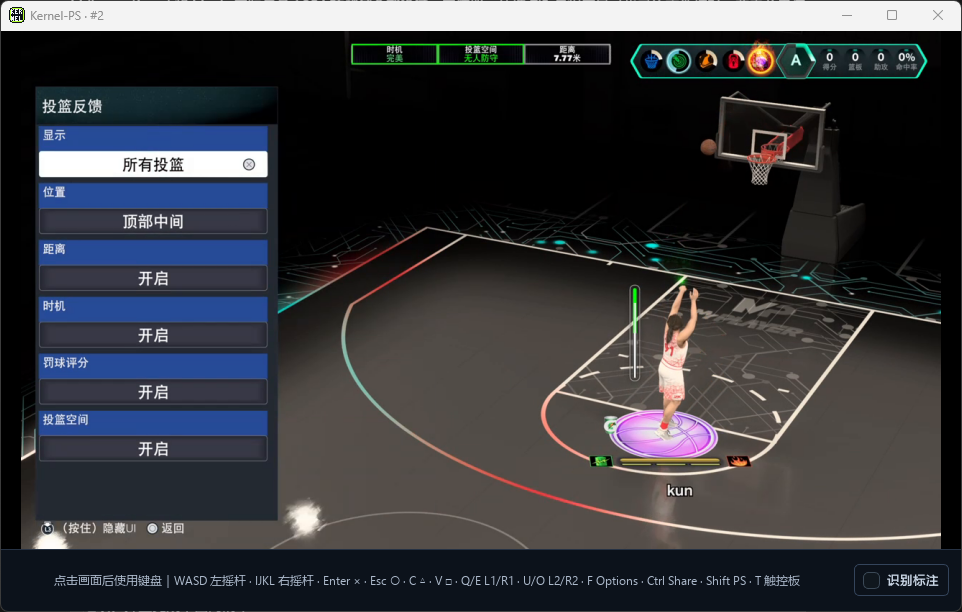
返回球场,确认脚下有紫色篮球圈,投篮时身侧有完整竖管。锁绿使用投篮条画面预测松键,不读取投篮反馈文字来调整补偿。
6. 七种街球投篮方式怎么选
在 街球之王 → 得分+篮板 → 投篮方式选择。下面前五种方式使用“距离”;两个新底角撤步不使用距离,隐藏距离输入框是正常表现。
| 投篮方式 | 行为与适用设置 |
|---|---|
| 要球-投篮 | 到目标位置后要球并出手。适合先熟悉基本流程。 |
| 后撤步(任意位置) | 朝场内斜向接近距离,攻防转换后的第一球到位出手;同一进攻回合后续小幅左右移动。使用右摇杆下到上的节奏投篮。 |
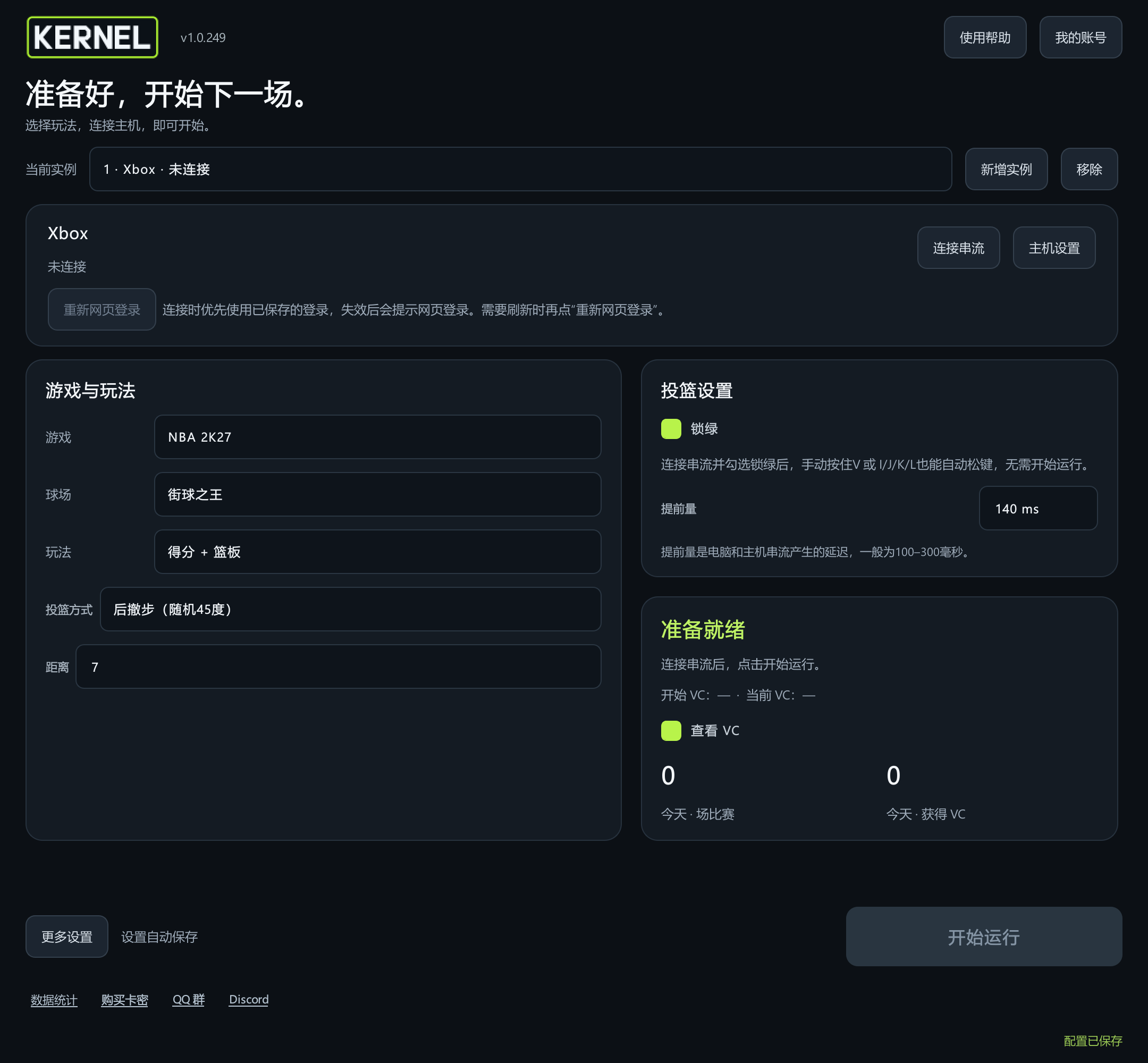
| 后撤步(随机45度) | 随机选择左右45度,左侧约80%、右侧约20%;到位可向场内小幅移动。出手后约500ms松开移动,使用节奏投篮。 |
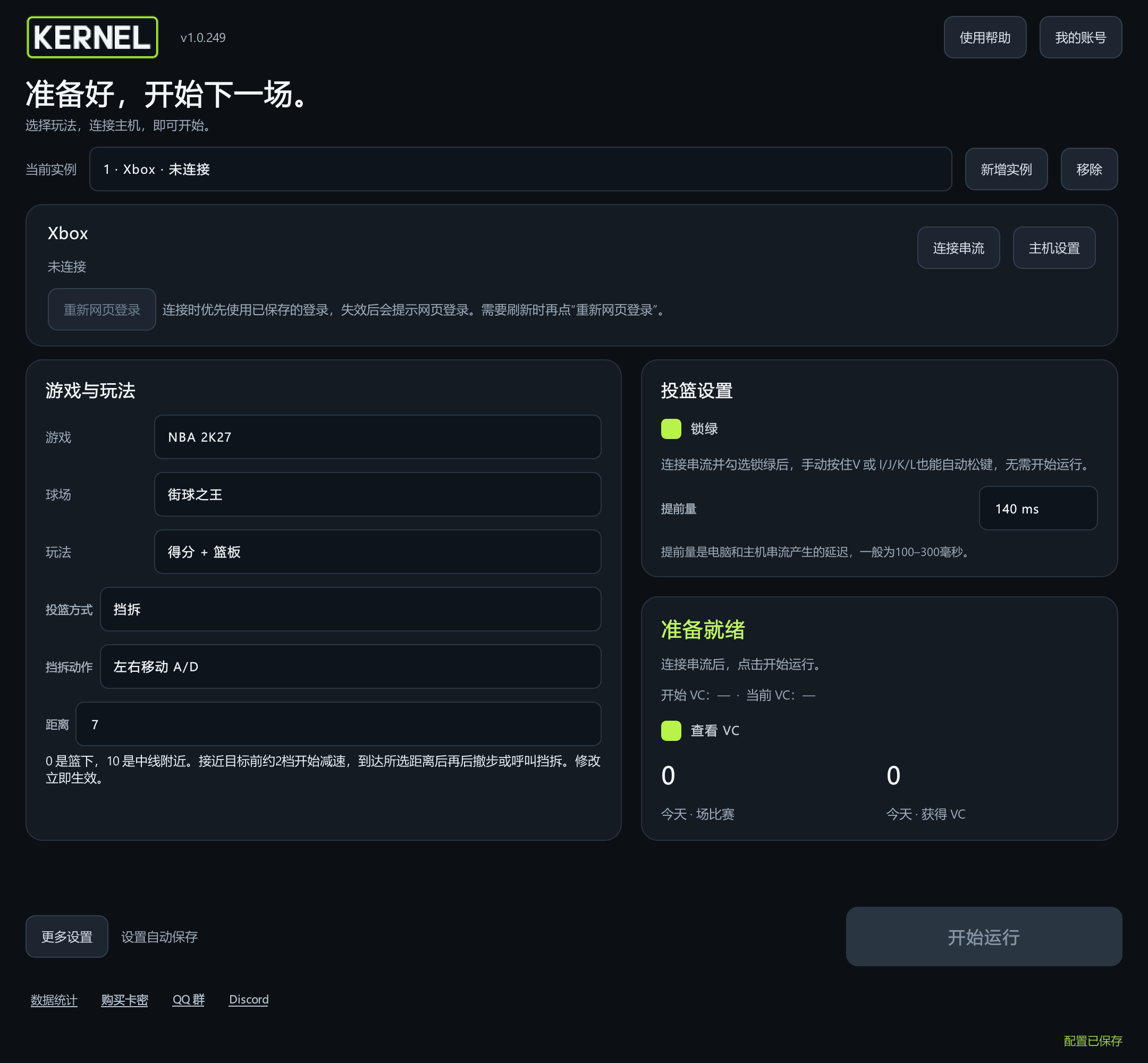
| 挡拆 | 到所设距离长按 Q;识别到挡拆后等待2秒,再按选定的移动/摆脱方式出手。 |
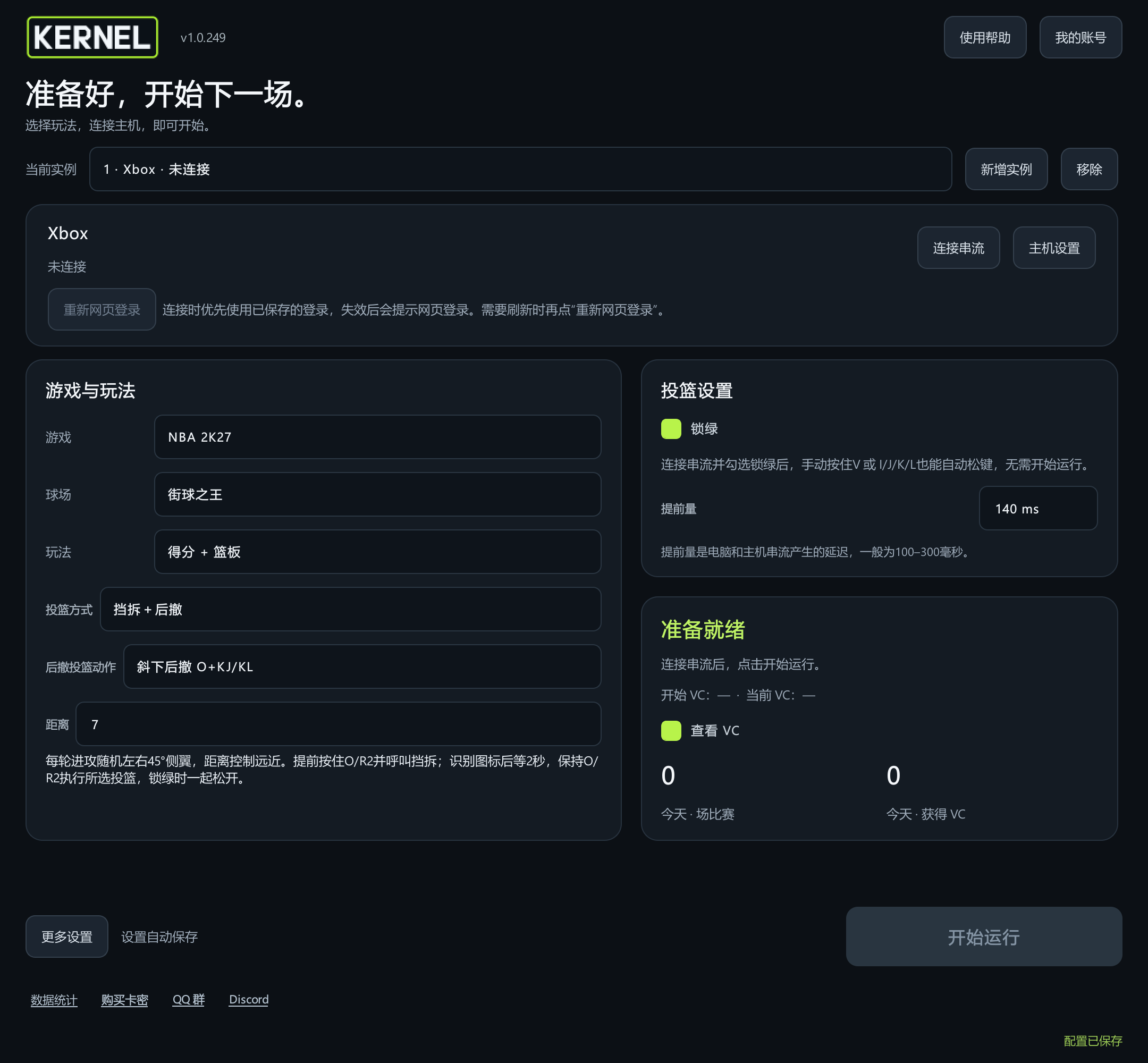
| 挡拆+后撤 | 到随机左右45度挡拆点后呼叫挡拆,可选择斜后撤、横向撤步或招牌投篮。 |
| 左底角撤步(惯用手右) | 进攻先用 Q 试探持球,看到图标后向左横移、向前冲刺,在左侧起手区保持 W,执行 O+J。 |
| 右底角撤步(惯用手左) | 左底角的镜像:向右横移、向前冲刺,保持 W,执行 O+L。 |
挡拆与挡拆+后撤
普通挡拆的摆脱方式可选 左右移动 A/D 或 运球摆脱 O+右摇杆斜上。A/D 移动800ms后等待400ms进入投篮;没有需要手填的“摆脱时间”框。两种都支持锁绿。
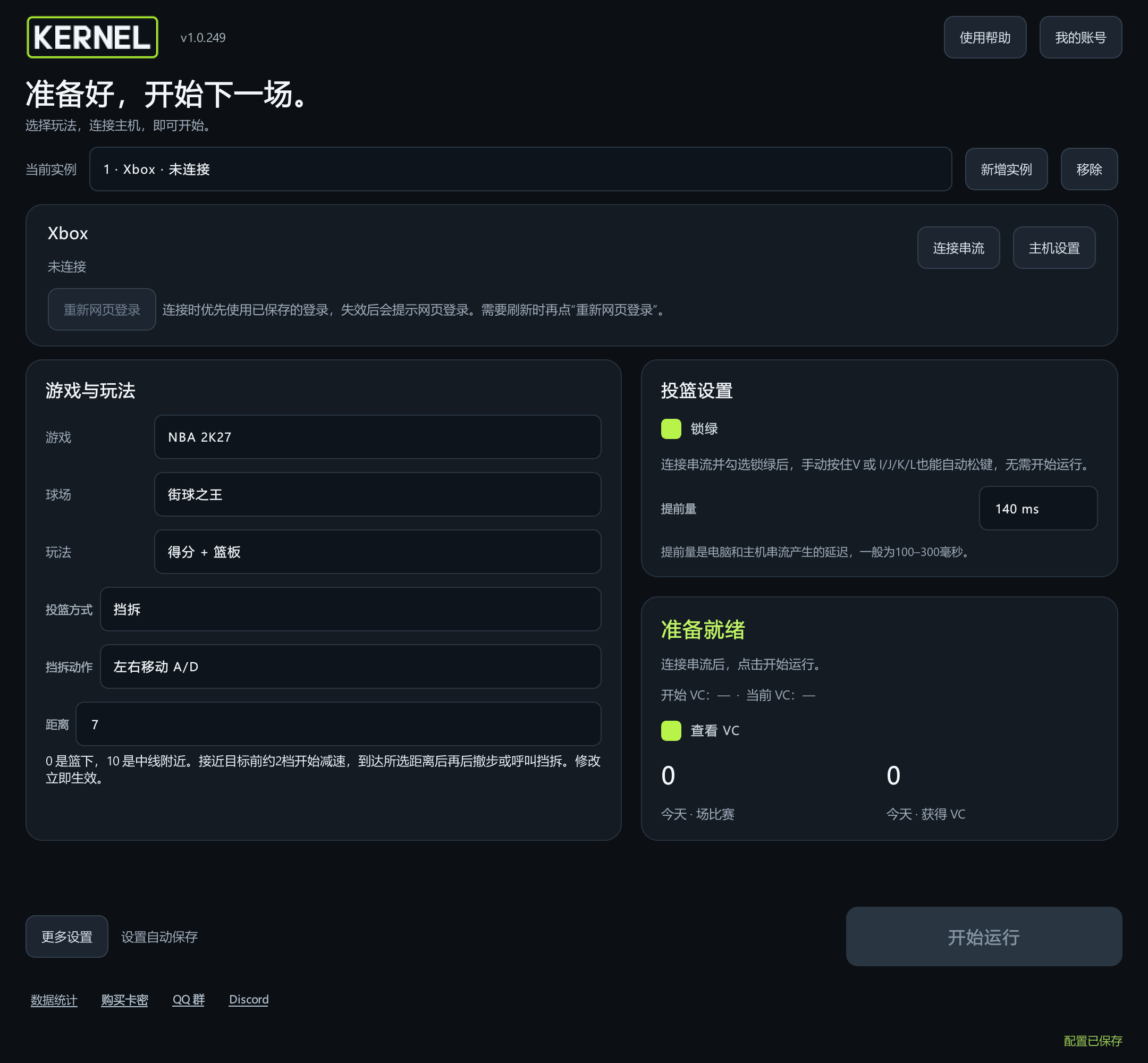
挡拆+后撤的动作可选 斜后撤 O+K+J/L、横向撤步 O+J/L、招牌投篮 O+I,按对应方向出手,锁绿时直接释放投篮摇杆。Q 的两秒等待从识别到图标后计算。未识别到图标也会结束 Q,不会一直保持呼叫。
新增左右底角撤步
按照角色惯用手选择模式。进攻先长按 Q:看到挡拆图标后松 Q,开始横移与前冲;两秒没有图标则先松 Q,回车要球后再试。出手时继续保持 W,锁绿释放时 W、O、J/L 一起松开。
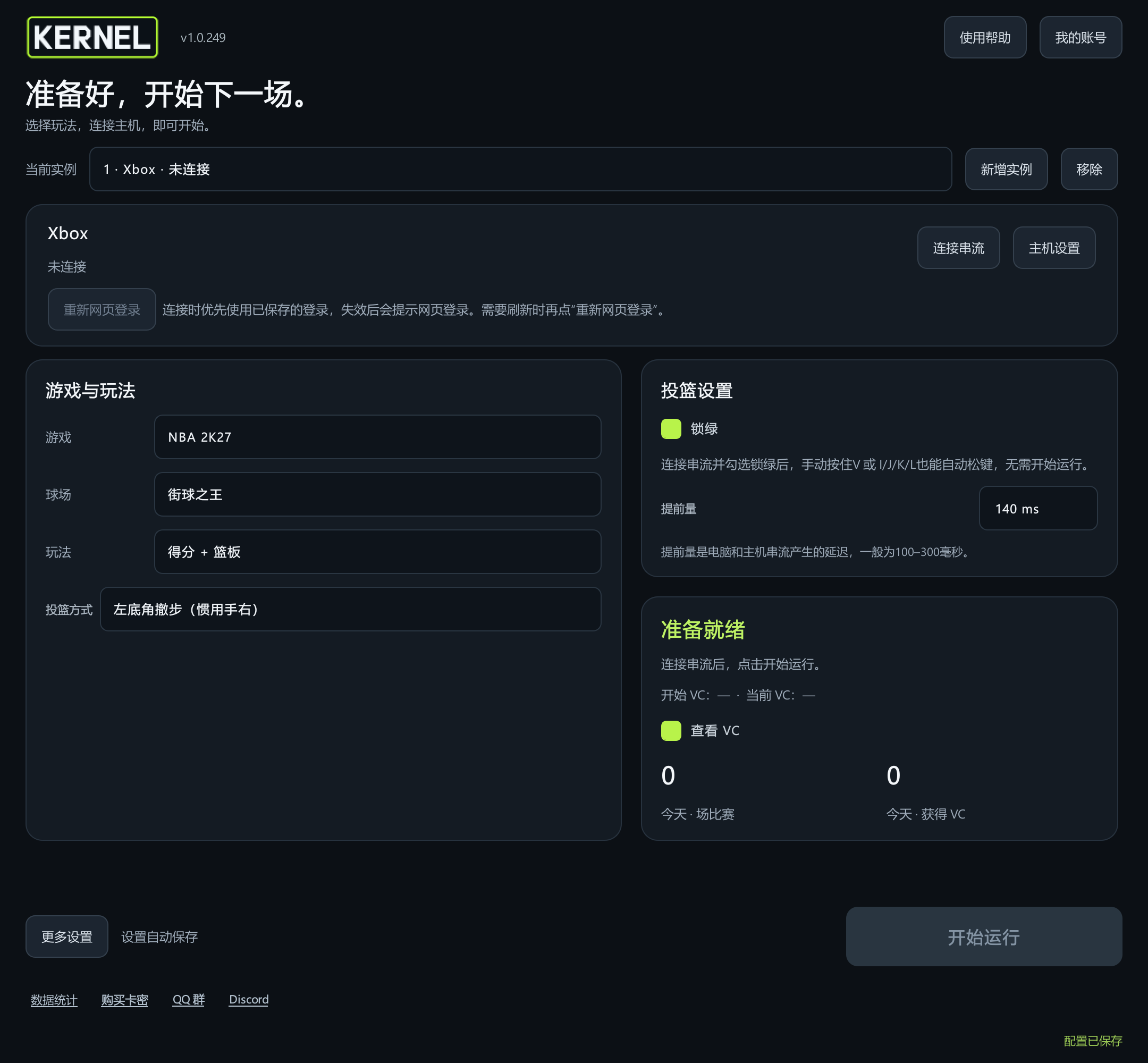
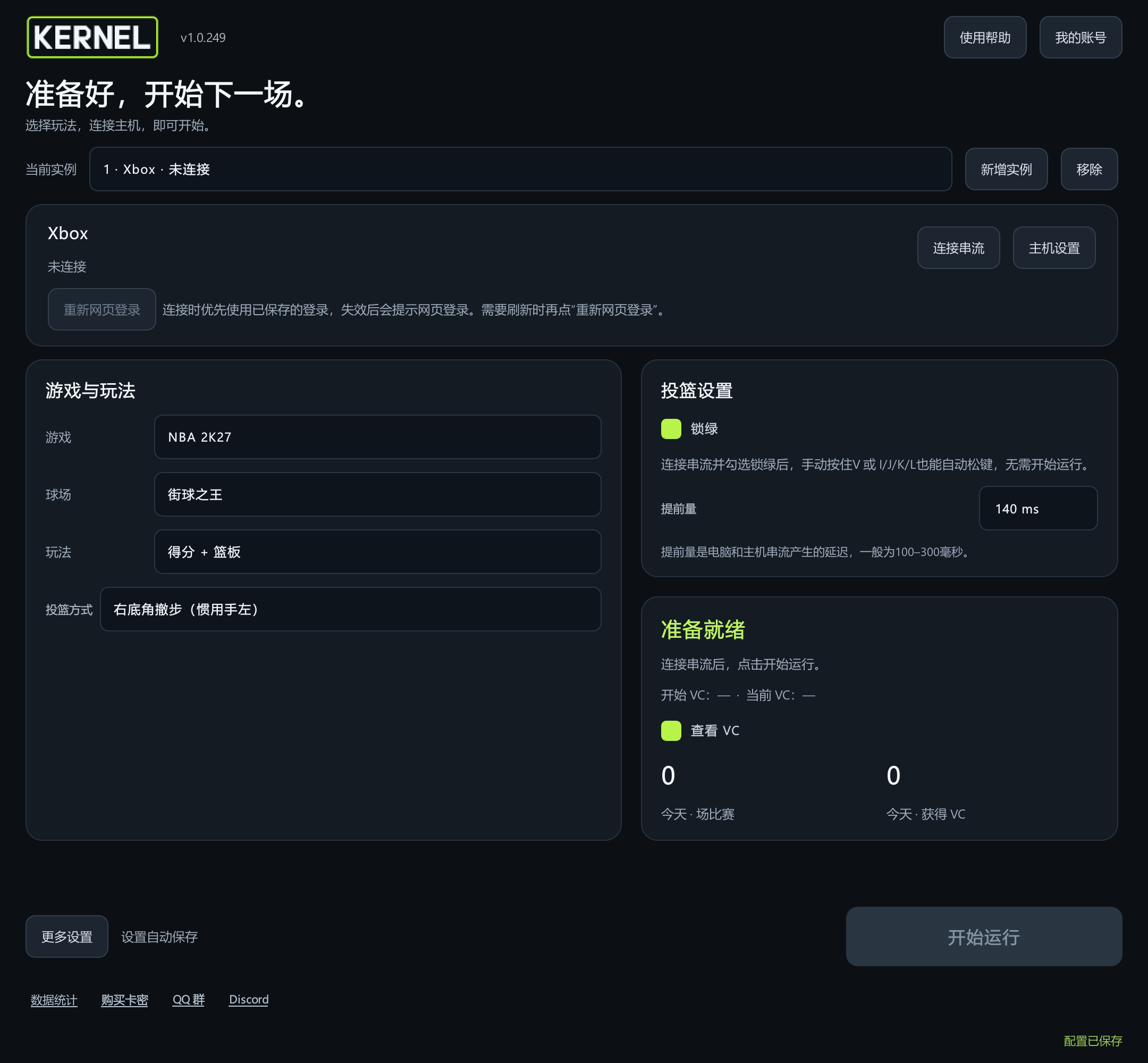
旧“底角三分(右侧)”已由右底角撤步替换。开放球场的“底角”选项继续保留,二者不要混淆。
7. 距离参数如何调整
距离范围0~10:数字越小越靠近篮筐,越大越靠近中线。它是软件的相对位置刻度,不是米数,也不是投篮时间。
- 先固定一个投篮方式和投篮包,填写一个距离,再观察几次到位位置。
- 起手太靠里就增大距离;起手太靠外就减小距离。每次先改1档,不要同时改提前量。
- 接近目标前约2档开始减速。例如填8,通常会在约10附近开始减速,随后到8附近开始后撤或挡拆。减速点不是出手点。
- 距离决定动作开始的位置;后撤、横移、冲刺仍会改变实际出手落点。摄像机透视、人物速度和网络也会影响观感。
- 左右底角撤步按固定球场区域运行,不需要填写距离。开放球场按它自己的三分/两分/底角选项配置。
8. 锁绿与提前量怎么调
勾选 锁绿 后,在右侧填写 提前量,范围 0~500ms,默认 140ms。软件跟踪当前投篮条、预测到达绿窗顶部的时机,再提前松键。当前版本按手填值运行。
提前量越大,松键越早;提前量越小,松键越晚。 它补偿电脑与主机串流中的延迟,一般可在100~300ms附近调试,不等于网络测速的 ping,也不代表所有电脑都应填写相同值。
| 观察到的情况 | 怎么调整 |
|---|---|
| 条还没到顶就停住,连续偏早 | 减小提前量,让软件晚一些松键。 |
| 条先到最高点,又回落后停住,连续偏晚 | 增大提前量,让软件早一些松键。不能只看最后停点低就当成过早。 |
| 已接近理想时机,偶尔偏差 | 每次只改5ms;明显偏差时可先按10ms调整。 |
| 框没有跟住投篮条或框错位置 | 先核对紫色脚圈、管子投篮条、遮挡和串流清晰度。反复改提前量不能修复位置识别。 |
建议保持同一账号、投篮包、投篮方式、距离及网络环境,观察3~5次相似出手再改一个参数;最后只做小幅调整。换投篮包、主机、电脑或连接环境后重新观察。绿窗会变化,命中还受人物能力、体力、干扰和动作影响;不要用一次受干扰投篮判断整套参数。
手动键盘也能使用
连接串流并勾选锁绿后,不必点击“开始运行”。点击串流画面获得键盘焦点,按住 V 或 I/J/K/L 投篮,可以搭配 O。软件自动释放本次投篮键后,本人也要松开实体按键再发起下一球。手动操作中的移动键和 O 仍由本人控制;自动底角玩法则由软件一起释放。
不开锁绿时
取消勾选锁绿后,右侧显示 投篮时间,它是固定按住投篮键的时长。此时偏晚应减小投篮时间、偏早应增大投篮时间,方向与“提前量”相反。不要把这两个数混用。
9. 其他需要核对的设置
| 设置 | 用途与调整方法 |
|---|---|
| 助攻传球方式 | 在助攻+篮板中选择普通传球或花传;花传使用 R1/RB+右摇杆上推。 |
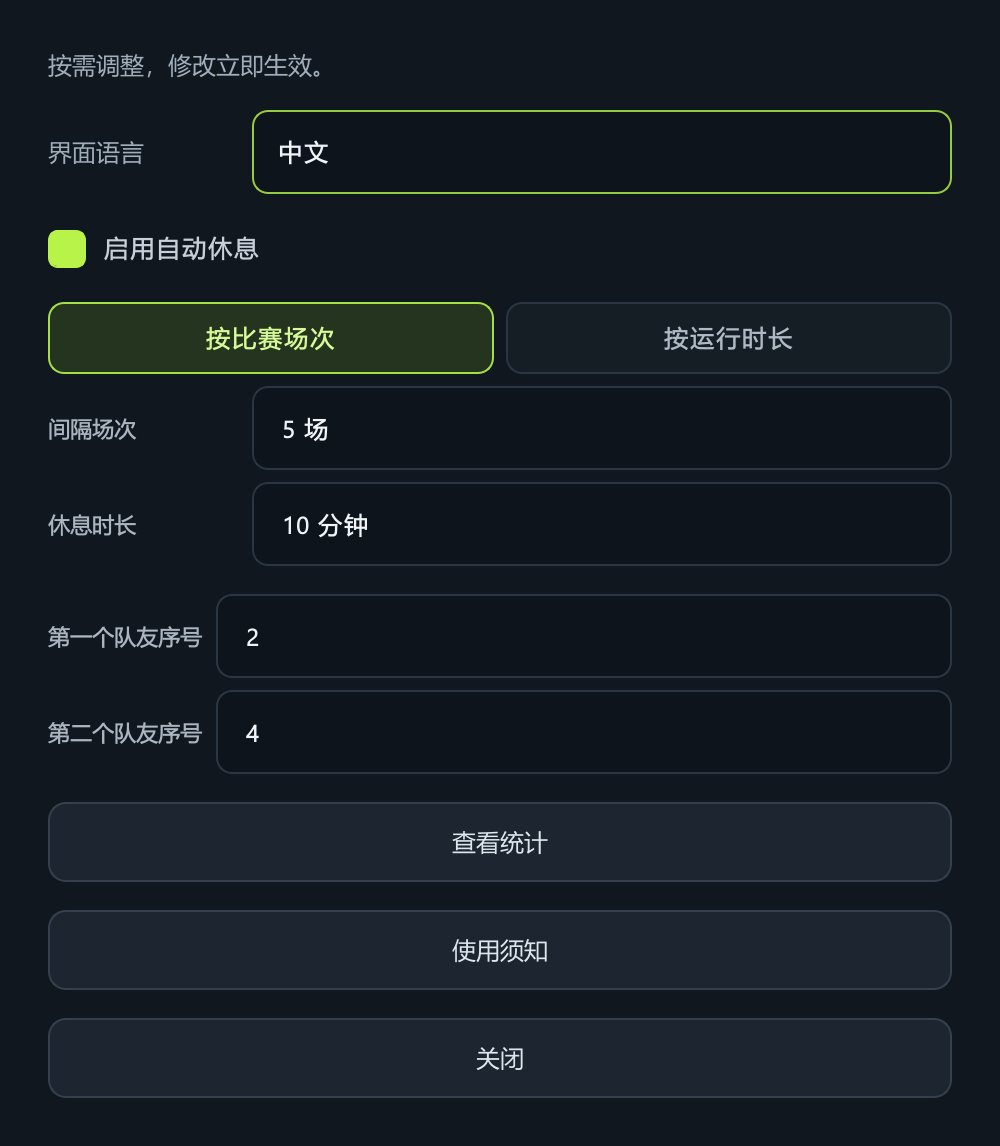
| 队友序号 | 从1开始,按实际队友列表位置填写,不是名字或球衣号码。得分玩法保持操控球员在第二位,队友在第一/第三位;助攻玩法操控球员在第三位,队友在第一/第二位。 |
| 自动休息 | 在“更多设置”中启用,选择按场数或运行时长,填写间隔及休息分钟数。 |
| 查看 VC | 勾选后在开始运行前、每场比赛结束后打开菜单读取总 VC;不勾选则不为查余额进入菜单。被遮挡或读取失败时跳过,下一场结束后再读。 |
| 开始 VC/当前 VC | 开始值是本次运行首次成功读取的余额,当前值是最近一次成功读取的余额;“—”表示还没读到。总余额不是今日收入。 |
| 奖励与对局 VC | 按结算记录对局收入;已核销所有待到账对局后,多出的余额增量才记为奖励。余额延迟刷新不重复加场次或奖励。 |
| 网页统计 | 点击左下角“数据统计”,登录对应品牌、对应账号或卡密。中文/English切换不会切换账号、币种或购买站点。 |
| 社群与购买 | 左下角打开本品牌购买和 QQ / Discord。Kernel 提供 QQ 与 Discord,Magic 提供 Discord。 |
10. 键盘映射与开始运行
串流窗口获得焦点后才能接收手动键盘操作。PS5/Xbox 按相同功能映射:
| 键盘 | 手柄功能 |
|---|---|
| W / A / S / D | 左摇杆移动 |
| I / J / K / L | 右摇杆上/左/下/右;可组合成斜向 |
| Q / E | L1 / R1;Xbox 对应 LB / RB |
| U / O | L2 / R2;Xbox 对应 LT / RT |
| Enter / Esc / C / V | PS5 ×/○/△/□;Xbox A/B/Y/X |
| N / M | L3 / R3;左右摇杆按下 |
| F | Options / Menu |
自动任务开始前确认“游戏、球场、玩法”与当前画面相符;点击“开始运行”启动当前实例,点击“停止运行”结束自动任务。串流仍连接时,手动映射与已勾选的锁绿仍可使用。防守会回禁区中心并举手,24秒或转进攻时释放举手键。
11. 常见问题与反馈
| 问题 | 先做什么 |
|---|---|
| 人物不动、位置或攻防不正常 | 先看当前实例对应的画面,确认每个账号的紫色篮球脚圈;再核对球场和玩法。 |
| Q没叫出挡拆、一直要球 | 检查球是否在自己手上、挡拆图标是否出现,保留从进攻切换开始的连续录像。 |
| 到位后还在移动 | 后撤和底角动作有保持移动的设计;随机45度出手约500ms后停,底角撤步在锁绿释放时停。结合自己所选模式判断。 |
| Xbox需要换账号或重新授权 | 使用主界面的“重新网页登录”,完成微软授权后再连接,不把密码输入其他窗口。 |
| 多开只有一路异常 | 分别核对实例的主机账号、游戏脚圈、投篮包和提前量,不直接照搬另一路数值。 |
| 查VC失败或开始值为空 | 确认勾选“查看VC”;初次右上角被挡住时可先打一场,结束后再自动读取。 |
| 网页统计不更新 | 核对账号、实例和日期筛选;完成一场后刷新。余额与结算可能不同步。 |
| 想录操作给开发者 | 使用诊断版“开始记录操作”;默认只保存进攻。需要录菜单时先取消“只录制进攻画面”。长按及松键全过程会记录,提交整个会话目录。 |
反馈请提供 版本、PS5/Xbox、单开/多开、球场、投篮方式、距离、提前量及连续录像或诊断目录。不要提供卡密、密码或登录 Token。
访问 Kernel 统计网页 或 购买页面。